iPad · MacBook · Apple School Manager

La gestion d’appareils pensée pour l’école, pas pour l’entreprise.

Strix donne à l’enseignant le contrôle de sa classe en un clic, à l’administration un parc entier sous les yeux, et aux parents leur mot à dire le soir. Chaque école sur son propre serveur, au Canada, en français.

Demander une démo Voir comment ça marche Réponse personnelle en un jour ouvrable. Aucun engagement.
Éprouvé en classe, chaque jourHébergé au CanadaDonnées isolées par école100 % en français

votre-ecole.strixmdm.ca
Strix
Classes
FRA104
ART104 ▾
Groupe 11
Groupe 12
Profils
Profils
Support
Classes › ART104 — Arts plastiques
34 appareils · 12 iPad · 4 Mac
1:04:58 Prolonger ▾ ▶ Démarrer une session ■ Terminer
Autoriser pour la classe : captures d’écranappareil photoDébloquer un siteSites autorisés
ÉlèveAppareilÉtatBatterie
Amélie BouchardiPadCours régulierEn ligne100 %
Nathan GagnoniPad · MacBookCours régulierEn ligne88 %
Léa TremblayiPadCours régulierEn ligne31 %
Olivier SimardMacBookCours régulierEn ligne97 %
Zoé GirardiPadCours régulierEn ligne75 %
Émile LavoieiPadCours régulierEn ligne100 %
34 / 34appareils en ligne
Un clic.Essayez « Démarrer une session » →
500+iPad et MacBook gérés au quotidien dans une école secondaire du Québec
< 1 minpour qu’un réglage — restriction, site, pause parent — atteigne l’appareil
1 clicpour verrouiller toute une classe sur les bons outils, avec minuterie
1 serveurpar école : vos données ne partagent rien avec personne
Trois publics, un seul outil

Chacun voit exactement ce dont il a besoin. Rien de plus.

Un MDM traditionnel est construit pour un service TI. Strix est construit pour une école : l’enseignant n’a pas à devenir technicien, la direction a une vue claire, le parent reprend la main le soir.

🧑‍🏫

L’enseignant

Ouvre sa classe, choisit un profil, démarre la session. Les iPad et les Mac se verrouillent sur les bons sites, la minuterie tourne, et il enseigne. Pas de formation de trois jours : un écran, trois boutons.

Voir la session de classe →
🏫

L’administration et les TI

Inventaire complet, profils de restriction, apps et licences, comptes Mac, mises à jour, mode perdu, effacement à distance, journal et logs — tout dans le même dashboard, sans terminal.

Voir la gestion du parc →
👨‍👩‍👧

Les parents

Un portail simple pour mettre l’iPad en pause, fixer des horaires, bloquer des apps, voir les nouvelles installations et retirer un code oublié. Pendant les heures de classe, l’école garde toujours priorité.

Voir le portail parent →
Pour l’enseignant

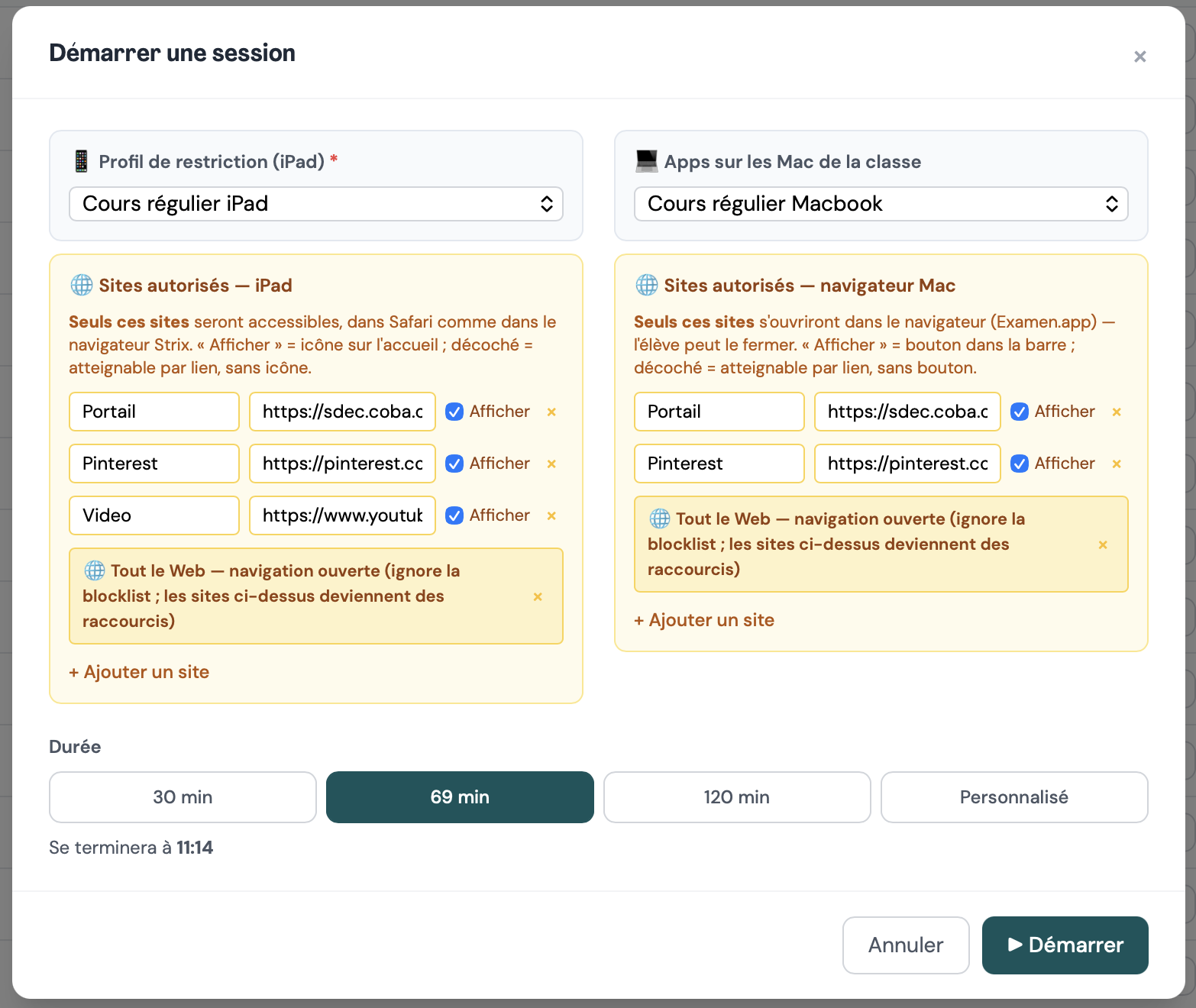
Une session de classe. Trois choix. Un bouton.

Choisissez ce que les élèves peuvent faire, pour combien de temps, et démarrez. Strix applique le tout aux iPad et aux Mac de la classe — même les sous-groupes, si vous ne voulez viser que la moitié du local.

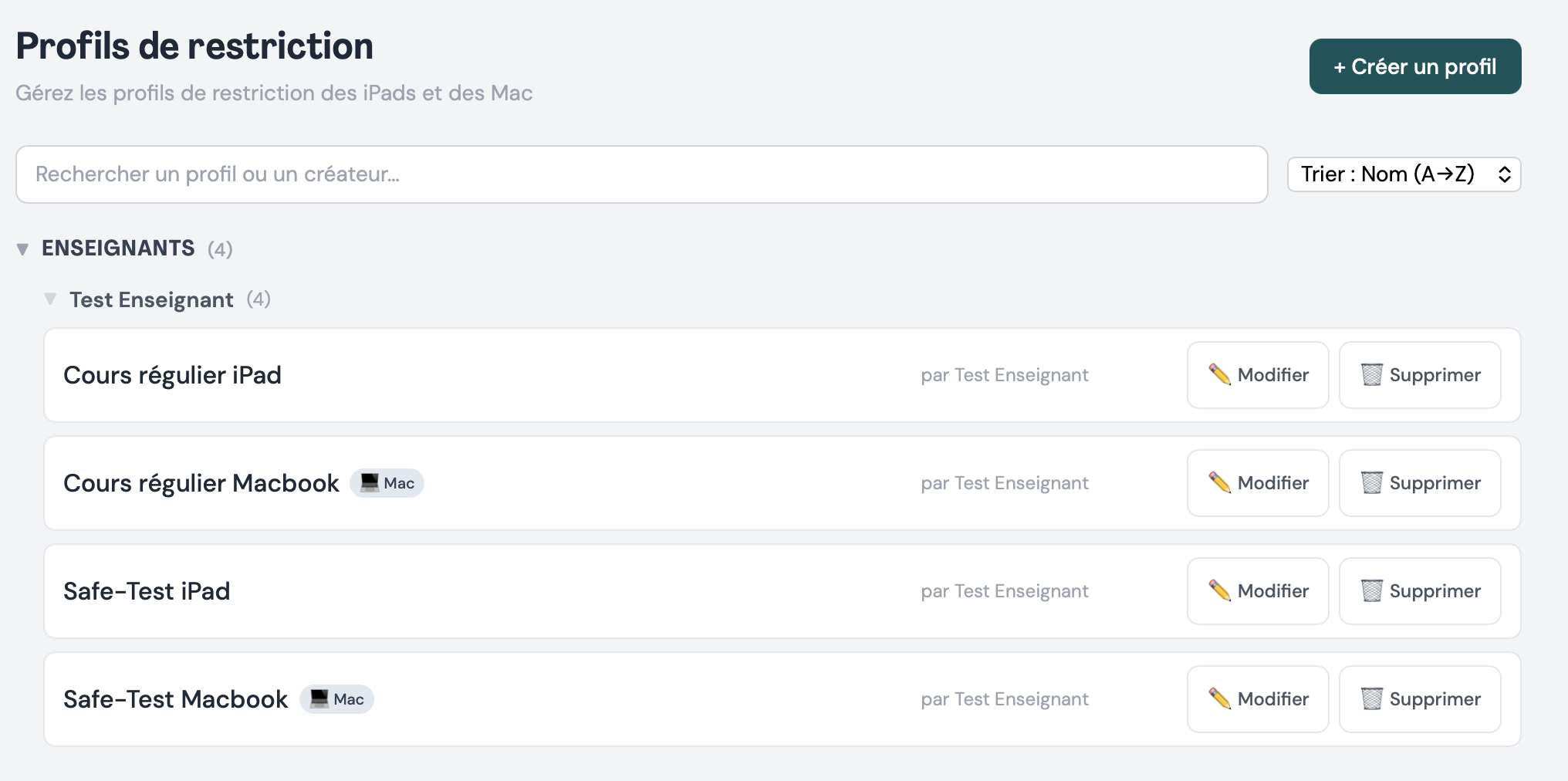
  1. Le profil« Cours régulier », « Examen », ou le vôtre : les restrictions iPad et les apps autorisées sur Mac, préparées une fois, réutilisées toujours.
  2. Les sites autorisésAjoutez un portail, une vidéo, un site d’exercices. Seuls ces sites s’ouvrent — ou basculez sur « tout le Web » quand la leçon s’y prête.
  3. La durée30, 60, 120 minutes ou personnalisée. La session se termine seule à la cloche ; vous pouvez la prolonger d’un clic.
Fenêtre « Démarrer une session » : profil de restriction, sites autorisés pour iPad et Mac, durée
Pendant le cours

Tout se change en direct, sans redémarrer la session.

Un élève a besoin d’un site imprévu ? Le cours vire au projet photo ? Une barre d’actions rapides, visible tant que la session tourne, applique le changement à toute la classe en quelques secondes.

  • Débloquer un site à la volée, pour la durée de la session seulement.
  • Autoriser l’appareil photo ou les captures d’écran le temps d’une activité.
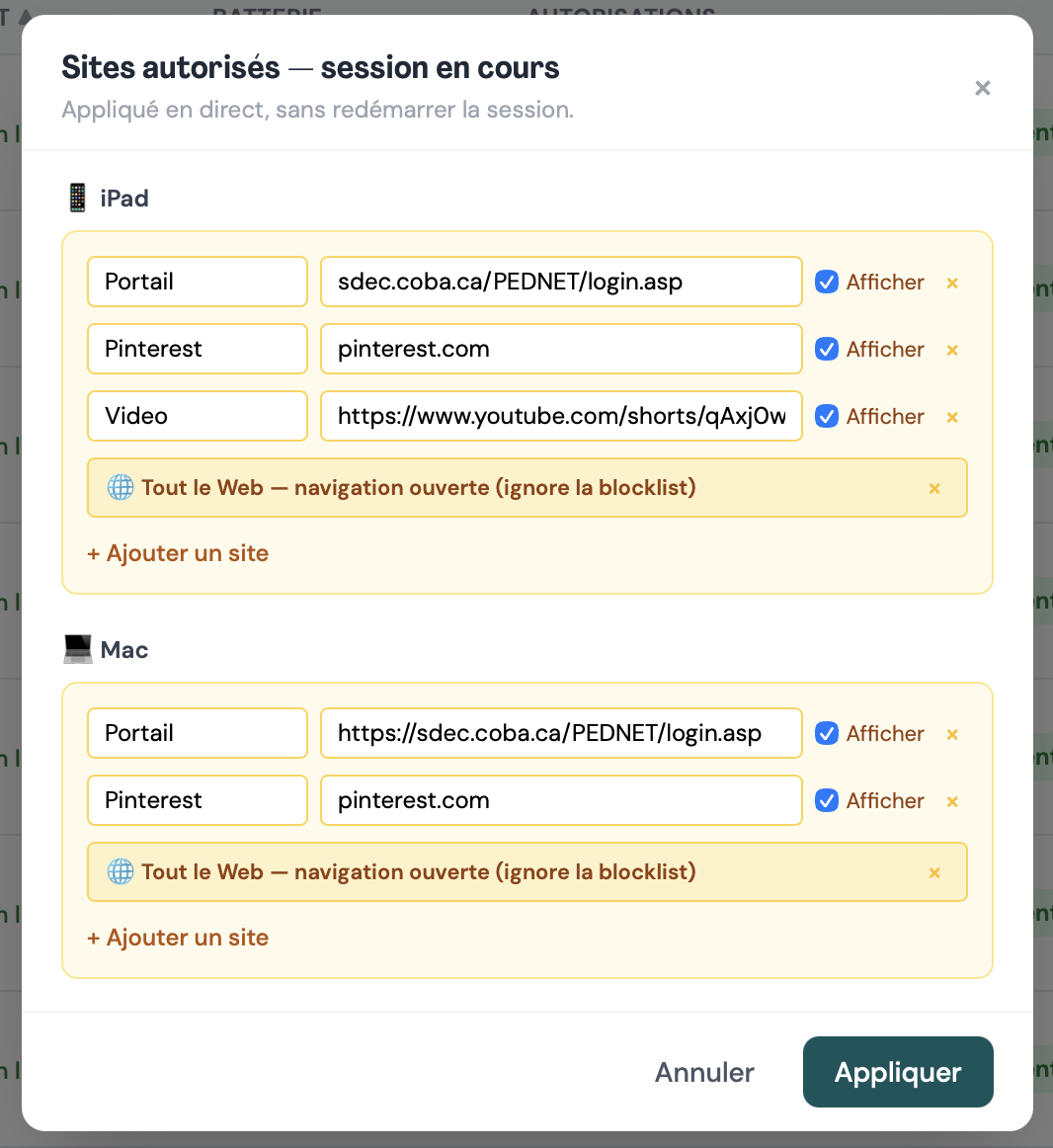
  • Modifier les sites autorisés — appliqué immédiatement, iPad et Mac.
  • Prolonger la minuterie, ou terminer et tout rendre en un clic.
  • Redémarrer un appareil récalcitrant depuis la liste, sans se lever.
Barre d’actions rapides pendant une session : minuterie, prolonger, mode examen, autoriser captures, appareil photo, débloquer un site Sites autorisés modifiés en direct pendant la session
Mode examen

Un examen qui tient, sur iPad comme sur MacBook.

Sur iPad, l’appareil est verrouillé sur une seule app. Sur Mac, Strix bascule l’élève sur une session d’examen dédiée : plein écran forcé, raccourcis d’évasion bloqués, fermeture de fenêtre ou balayage à trois doigts sans effet. À la fin, chacun retrouve son compte intact.

  • Navigateur d’examen : seuls les sites de l’épreuve s’ouvrent, tout le reste est fermé.
  • Apps sur Mac par session : « ajouter » quelques apps au cours, ou « restreindre » au strict nécessaire.
  • Fin de session = fin d’examen : Strix sort automatiquement les Mac du mode examen.
Profils de restriction : Cours régulier iPad, Cours régulier MacBook, Examen…
Pour les parents

Le soir, ce sont les parents qui décident.

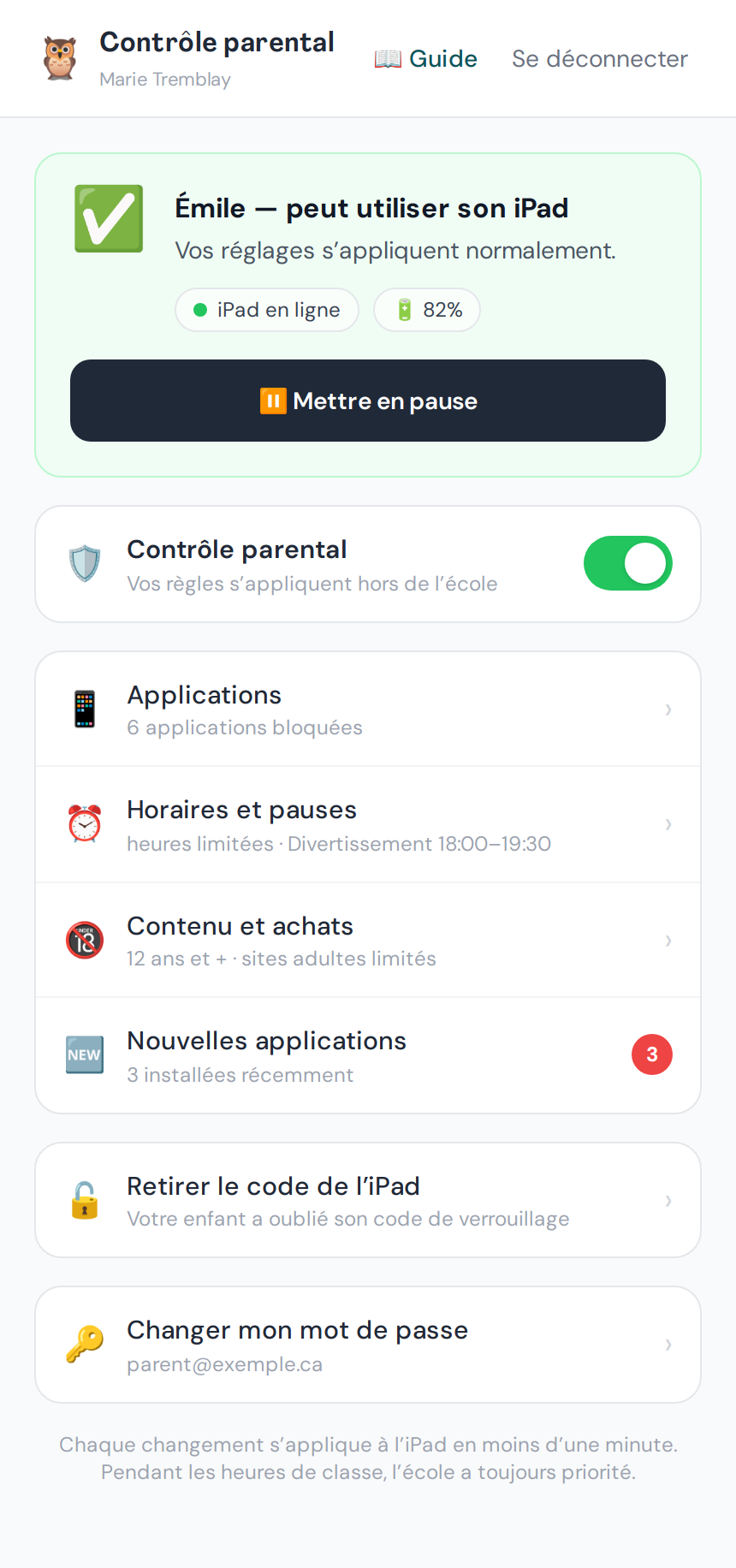
Un portail conçu pour un téléphone, en trois minutes, sans jargon. Chaque réglage atteint l’iPad en moins d’une minute. Pendant les heures de classe, l’école reprend automatiquement la priorité — le parent n’a rien à gérer.

  • Mettre en pause l’iPad pour le souper, 30 min ou jusqu’à demain.
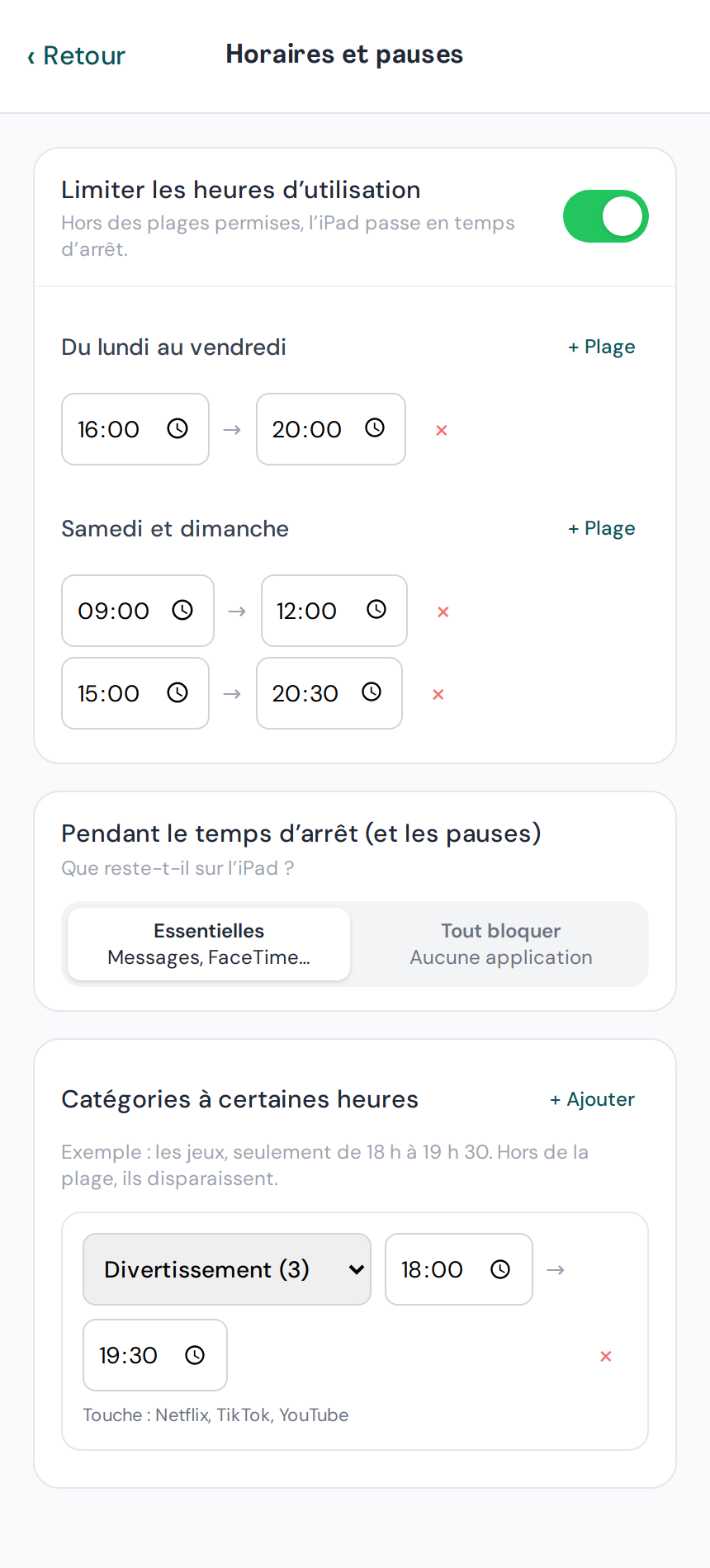
  • Horaires et pauses : heures permises, plage « divertissement », nuit tranquille.
  • Applications bloquées ou permises, et une liste des nouvelles apps installées.
  • Contenu et achats : classification par âge, sites adultes limités.
  • Retirer le code d’un iPad oublié, sans appeler l’école.
  • Demande de temps : l’enfant demande depuis son iPad, le parent accorde ou refuse.

Livré avec un guide illustré pour les parents (PDF et web) et un modèle de lettre pour l’iPad personnel.

Portail parent : Émile peut utiliser son iPad, bouton Mettre en pause, contrôle parental
Portail parent : horaires et pauses
Pour l’administration et les TI

Tout le parc, sous les yeux, sans terminal.

Strix parle le protocole MDM d’Apple nativement et ajoute un agent sur Mac pour ce qu’Apple ne couvre pas. Résultat : un seul dashboard, des commandes qui reviennent avec leur résultat, et les logs à portée de clic quand quelque chose cloche.

📋

Inventaire vivant

Modèle, OS, batterie, dernier contact, apps installées, élève assigné. Filtre iPad / Mac, tri, recherche instantanée.

🎓

Élèves, classes et rentrée

Import CSV des élèves et des cours, assignation d’appareils, sous-groupes, enseignants par classe. La rentrée se fait en un import, pas en un mois.

🛡️

Profils de restriction

Caméra, captures, AirDrop, apps permises, filtre web… Des profils par niveau, réutilisables par tous les enseignants, avec diagnostic de ce qui est réellement appliqué.

🌐

Filtre web iPad et Mac

Liste de sites bloqués à l’échelle de l’école, sites par défaut, déblocage temporaire par classe. Sur Mac, appliqué même hors Safari.

📦

Apps et licences (VPP)

Catalogue d’apps, licences Apple School Manager assignées par appareil, paquets Mac (.pkg / .dmg jusqu’à 4 Go) déposés et installés à distance.

Mac + iPad
💻

Comptes Mac

Créer un compte élève, réinitialiser un mot de passe, passer admin ↔ standard, générer des mots de passe par niveau. Tout depuis la fiche du Mac.

Agent Mac
🔒

Verrouiller, sonner, effacer

Mode perdu avec message et son, verrouillage à distance, retrait du code, effacement complet, retrait du MDM et d’ASM. Confirmé en conditions réelles.

⬆️

Mises à jour d’OS

Rechercher les versions disponibles, choisir, planifier. Réponse du Mac en une dizaine de secondes. Redémarrage et arrêt à distance.

📡

Réseau et Bluetooth

Pousser un réseau Wi-Fi (SSID + mot de passe), forcer le Wi-Fi allumé, activer ou couper le Bluetooth — iPad et Mac.

🗓️

Horaire scolaire

Périodes, cloches et journées pédagogiques. Les sessions se terminent seules, le contrôle parental s’active hors de l’école, tout suit le calendrier.

🔁

Prêts, absences, mouvements

iPad de prêt, élèves absents, appareils bloqués ou partis : les cas de tous les jours ont leur écran, avec historique.

🔭

Logs et files de commandes

Logs du serveur, des webhooks et de chaque agent Mac visibles dans le dashboard, secrets masqués. Files de commandes par appareil, annulables.

💾

Sauvegardes et audit

Sauvegardes de la base à portée de clic, audit des enrôlements, statistiques du serveur. Vous savez toujours où vous en êtes.

👀

« Voir comme l’enseignant »

L’administrateur peut ouvrir la vue exacte d’un enseignant pour l’accompagner — sans lui demander son mot de passe.

📖

Guide de support intégré

Un guide pas-à-pas illustré, avec captures et capsules vidéo, directement dans l’application. Vos enseignants s’auto-forment.

Catalogue des capacités

Ce qui marche vraiment, iPad et Mac, testé en classe.

Nous ne vendons pas une case à cocher. Chaque commande de ce tableau a été exécutée sur de vrais appareils d’élèves, et le résultat observé est documenté. Quand Apple ne le permet pas, on vous le dit.

CapacitéiPadMacBook
Inventaire et énergie
Rafraîchir les informations, liste des apps installées
Redémarrer, éteindre
Mettre à jour l’OS (choix de version)
Verrouillage et sécurité
Verrouiller à distance
Mode perdu + faire sonner, retirer le code
Verrouiller l’écran, afficher un message
Effacer l’appareil, retirer du MDM et d’ASM
Classe et restrictions
Session de classe avec profil, sites autorisés et minuterie
Mode examen / app unique
Restrictions (caméra, captures, etc.)partiel*
Liste d’apps autorisées (bloquer l’exécution)
Filtre web, déblocage temporaire par classe
Compatible Apple Classroom (En classe)
Réseau et comptes
Pousser un réseau Wi-Fi, forcer le Wi-Fi allumé
Bluetooth activé / désactivé
Créer un compte, réinitialiser le mot de passe, admin ↔ standard
Renommer l’appareil
Parents
Pause, horaires, apps, contenu, nouvelles apps, retrait de code, demande de temps

✓ confirmé sur appareil réel · — non offert par Apple sur cette plateforme · * macOS honore une partie des restrictions de profil (dont la caméra) ; les autres passent par l’agent.

Architecture et confidentialité

Une école, un serveur. Vos données ne voyagent pas.

Chaque école reçoit sa propre instance — votre-ecole.strixmdm.ca — sur un serveur dédié hébergé au Canada. Pas de base de données partagée entre clients, pas de « locataires » : une panne, une fuite ou une mise à jour chez l’un n’affecte jamais l’autre.

  • Protocole MDM d’Apple, pas un contournement : enrôlement automatisé via Apple School Manager, supervision, push APNs.
  • Serveur MDM open source (NanoMDM), audité publiquement, sans boîte noire.
  • Agent Mac signé pour ce que le MDM ne couvre pas, avec ses logs consultables dans le dashboard.
  • Rôles : administrateur, superviseur, enseignant, parent — chacun ne voit que sa part.
  • Pensé pour la Loi 25 : données au Canada, accès journalisés, secrets masqués dans les logs, sauvegardes que vous contrôlez.
  • Portabilité : vos données sont à vous. Export à la demande, migration depuis votre MDM actuel accompagnée.
AppleApple School Manager · APNs · Licences VPP
Votre instance dédiéehttps://votre-ecole.strixmdm.ca
dashboard · API · NanoMDM · base de données
iPadsupervisés
profils MDM
MacBookMDM + agent
sessions, apps
Parentsportail web
téléphone
Serveur au CanadaTLS partoutIsolé par école
Mise en route

De la première rencontre à la première session de classe.

Vous n’avez pas à devenir expert du MDM. On monte votre instance, on connecte Apple School Manager, on importe vos élèves et on forme votre équipe. Vous, vous enseignez.

Rencontre découverte

On regarde votre parc (iPad, Mac, mixte), vos classes, vos contraintes. Vous voyez Strix en direct, sur vos scénarios.

Votre instance

Serveur dédié, domaine votre-ecole.strixmdm.ca, certificats, Apple School Manager et APNs connectés. Prêt en quelques jours.

Enrôlement et import

Les appareils s’enrôlent automatiquement à l’allumage (ADE). Élèves, classes et enseignants importés d’un fichier. Migration depuis votre MDM actuel si besoin.

Formation et suivi

Une formation courte aux enseignants (le guide intégré fait le reste), un accompagnement direct avec la personne qui a bâti l’outil.

Questions fréquentes

Ce qu’on nous demande le plus souvent.

Est-ce que ça remplace Mosyle, Jamf ou Meraki ?

Oui. Strix est un MDM Apple complet, basé sur le protocole officiel : enrôlement automatisé, profils, commandes, licences. Il ajoute ce que ces outils laissent à l’enseignant : la session de classe, le mode examen sur Mac, le portail parent. La migration (inventaire, assignations, comptes) est accompagnée.

Faut-il un compte Apple School Manager ?

Oui, comme pour tout MDM Apple. Si vous n’en avez pas encore, on vous guide pour l’obtenir et y rattacher vos appareils et vos licences d’apps.

Est-ce que ça fonctionne avec les iPad personnels des élèves ?

Strix est conçu pour des iPad supervisés (achetés par l’école ou ajoutés à Apple School Manager). Pour un programme « iPad personnel », un modèle de lettre aux parents et un guide sont fournis pour cadrer l’enrôlement.

L’enseignant peut-il voir l’écran des élèves ?

L’observation d’écran est réservée par Apple à son application En classe (Classroom). Strix est compatible : il installe les réglages nécessaires pour qu’En classe fonctionne, et gère tout le reste (restrictions, sites, examen, minuterie).

Où sont hébergées les données ?

Sur un serveur dédié à votre école, au Canada. Aucune donnée n’est partagée entre écoles. Vous pouvez demander un export complet à tout moment.

Combien ça coûte ?

Une tarification simple, par appareil et par année, qui inclut l’instance dédiée, les mises à jour et le support direct. Écrivez-nous avec la taille de votre parc : vous recevez une soumission claire, sans surprise.

Parlons de votre école

Une démo, une soumission ou une question : écrivez-nous.

Vous parlez directement à la personne qui a conçu Strix et qui le fait tourner chaque jour dans une école. Pas de file d’attente, pas de centre d’appels.

Courrieldavid.laliberte@sdec.education RéponseUn jour ouvrable, en français. Pour une soumissionIndiquez le nombre d’iPad, de Mac et d’élèves — c’est tout ce qu’il nous faut.

Vos coordonnées servent uniquement à vous répondre. Aucune infolettre, aucun partage.